
Pacienți
Lista de pacienți
Pacienți afișează toți pacienții clinicii, comuni tuturor sediilor. Coloanele implicite sunt: Nume, Telefon, Sold, Tratamente, Programări, Recall-uri, Rata anulare, Rata neprezentare. Alte câmpuri (email, CNP, sursă etc.) se activează din Ascunde câmpuri.
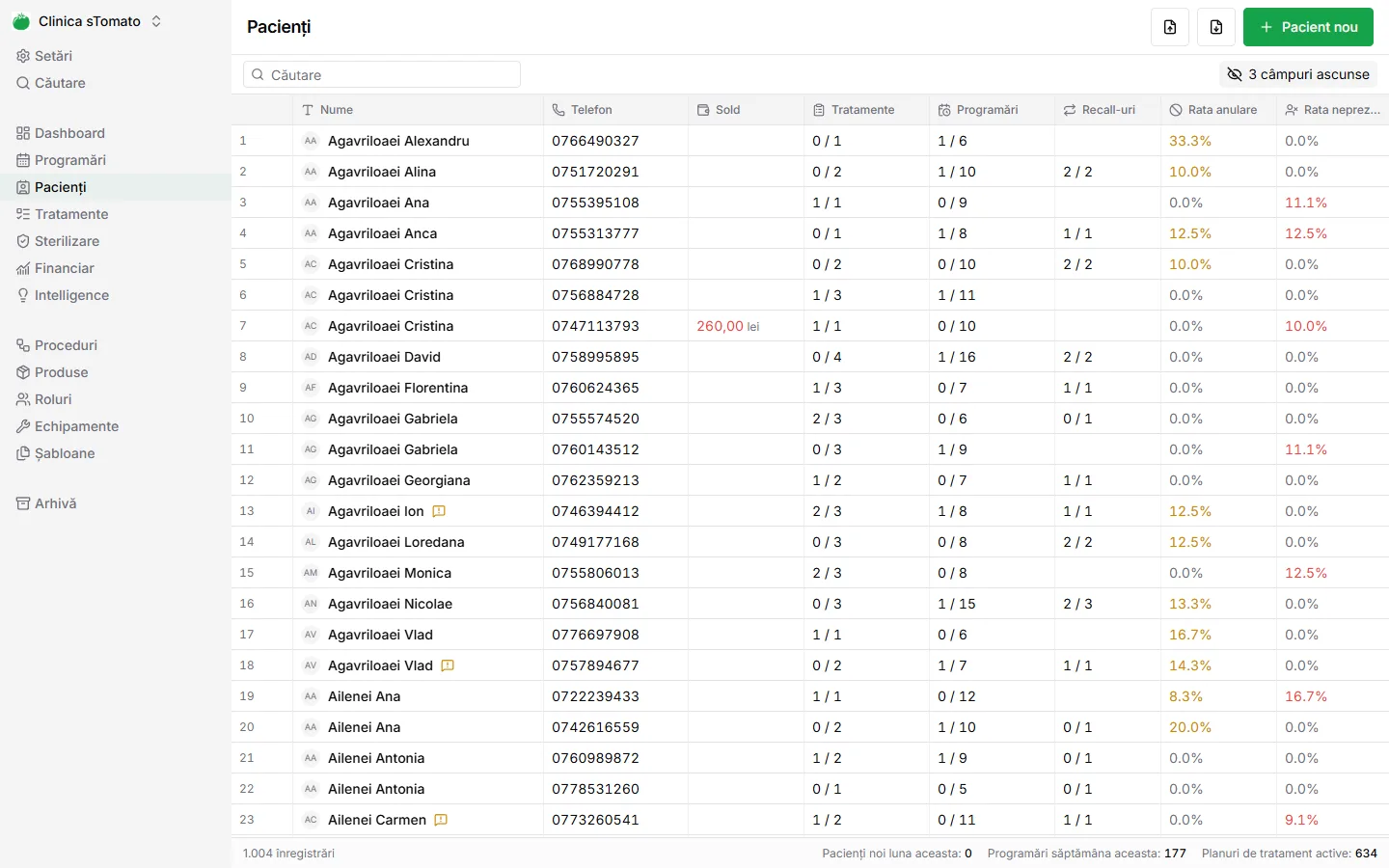
- Numele se afișează mereu nume de familie, apoi prenume („Popescu Ion”), pe ecran și pe toate documentele.
- O bulină galbenă lângă nume înseamnă că pacientul are Atenționări (alergii, anticoagulante, afecțiuni).
- Ratele de anulare și neprezentare apar colorate când depășesc un prag. Sunt un semnal rapid pentru recepție.
- Jos apar: pacienți noi luna aceasta, programări săptămâna aceasta și planuri de tratament active.
Import și export
- Export pacienți (pictograma cu săgeată în jos): descarcă lista în format CSV/Excel.
- Import pacienți: încarci un fișier CSV sau Excel cu același format ca exportul. Aplicația arată câți pacienți sunt valizi și câte rânduri omite, înainte de import.
Pentru migrarea dintr-un alt program: exportă mai întâi din sTomato (chiar și un singur pacient) ca să ai modelul de coloane, apoi completează-l cu datele vechi.
Fișa pacientului
Un clic pe pacient deschide fișa. În antet apar numele, numărul de fișă, telefonul, Sold-ul și un ⚠ dacă există atenționări.
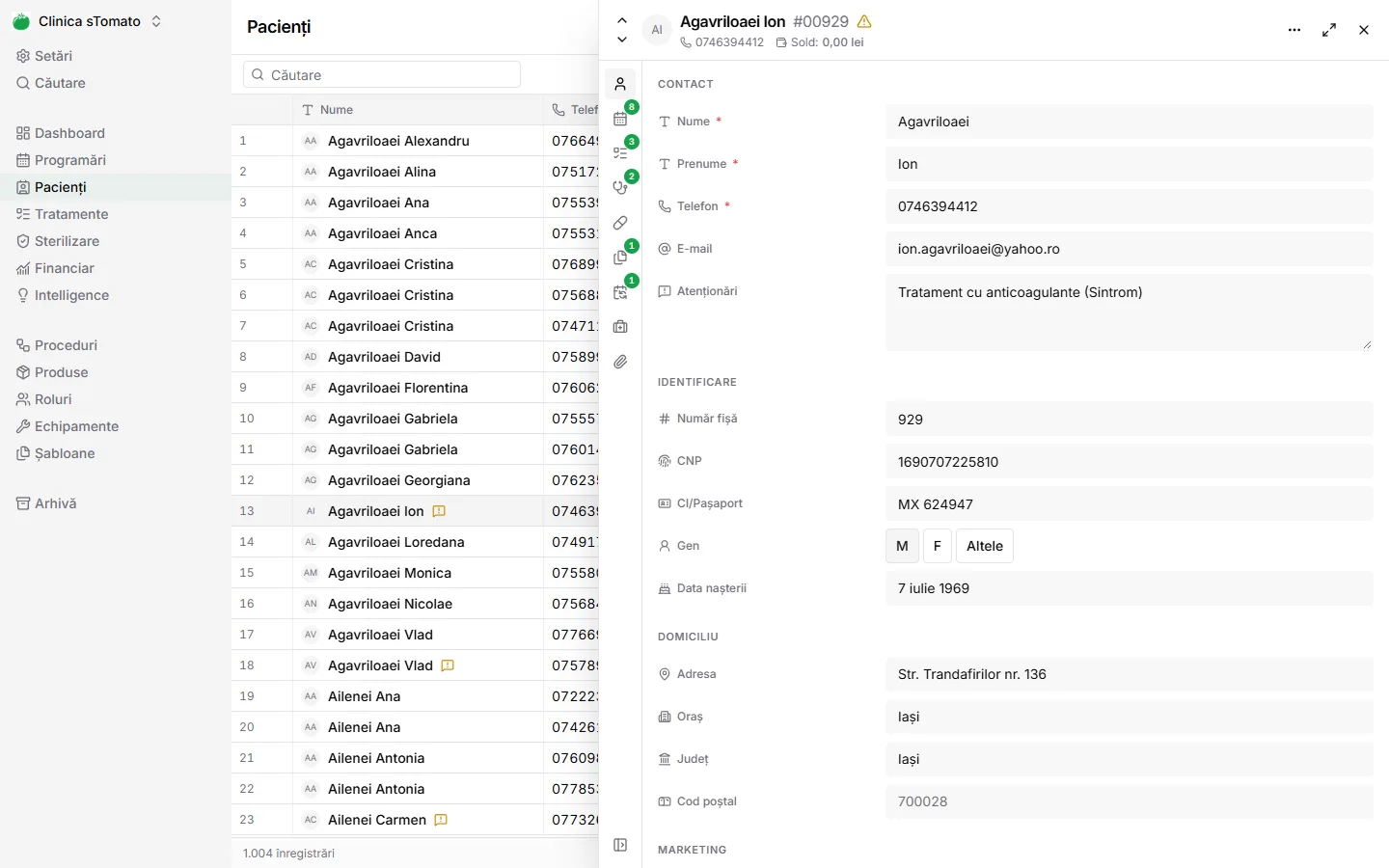
Tab-urile (pictogramele din stânga, cu numărul de înregistrări):
| Tab | Conținut |
|---|---|
| Detalii | Date de contact, identificare, domiciliu, marketing |
| Programări | Istoricul și programările viitoare; Programare nouă |
| Tratamente | Planurile de tratament cu valoare și rest de plată; Plan nou de tratament |
| Status dentar | Fișele de status dentar (odontograma) |
| Rețete | Rețetele emise; Rețetă nouă |
| Formulare | Formularele de consimțământ / anamneză trimise pacientului |
| Recall-uri | Invitațiile la control; Adaugă recall |
| Truse sterile | Ce truse sterilizate au fost folosite la acest pacient |
| Atașamente | Toate fișierele pacientului, adunate din întreaga fișă (vezi mai jos) |
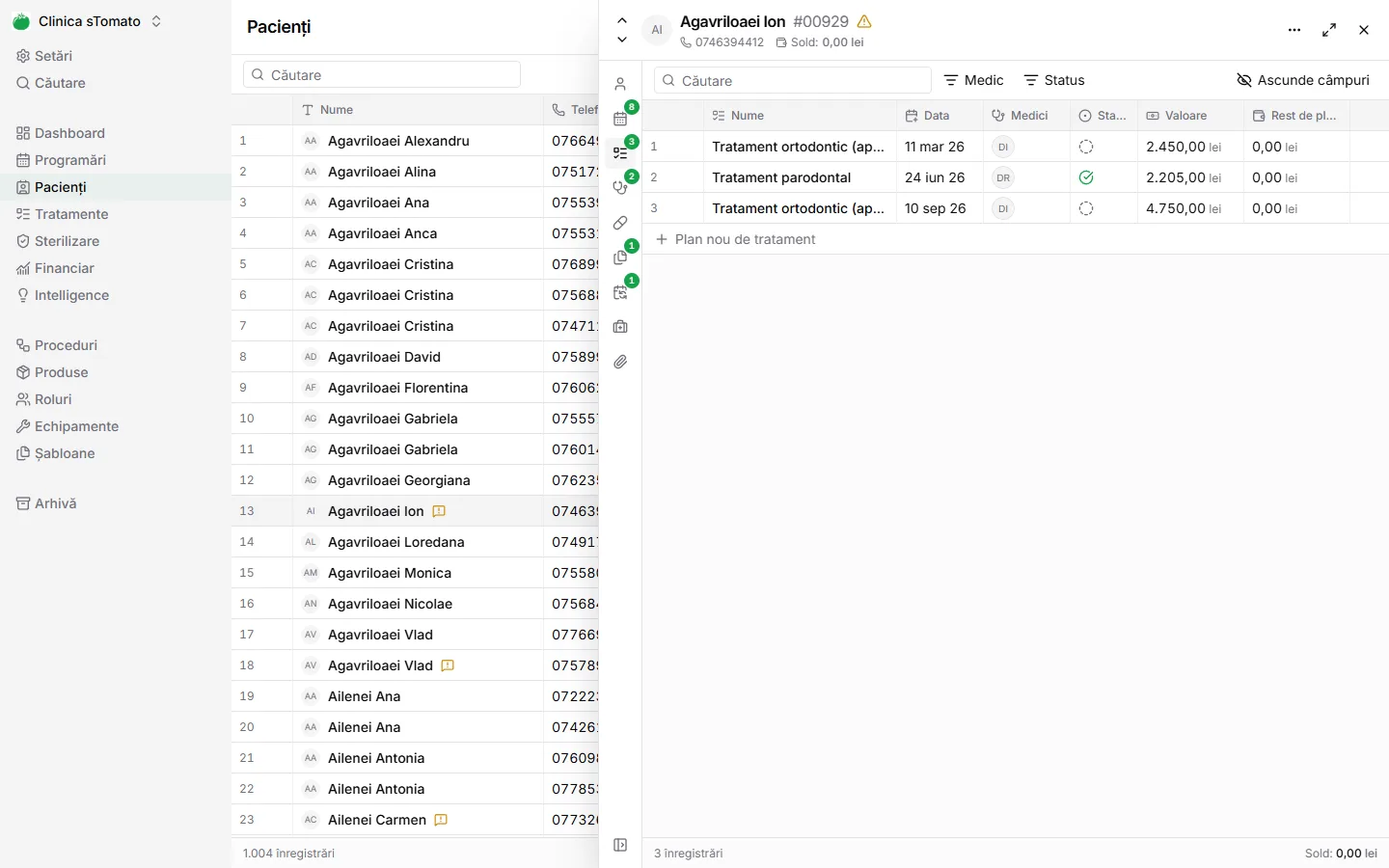
Detalii
- Contact: Nume, Prenume, Telefon (obligatorii), E-mail, Atenționări.
- Identificare: Număr fișă (unic în clinică), CNP, CI/Pașaport, Gen, Data nașterii.
- Domiciliu: adresa completă (folosită și pe facturi).
- Marketing: Sursa pacientului (Pagina web, Recomandare directă, Google, Facebook, Instagram, WhatsApp, TikTok etc.), Segment (de ex. firma sau asigurarea prin care vine) și Pacienți recomandați.
Completează Sursa pacientului la fiecare pacient nou. Din ea, Intelligence calculează din ce canal vin pacienții și cât valorează fiecare canal (LTV pe canal).
Meniul fișei (⋯)
- Tipărește fișa de tratament: fișa clinică a pacientului, cu procedurile efectuate.
- Export: datele pacientului.
Soldul pacientului
Sold = ce are pacientul de plătit pe planurile de tratament nefinalizate: valoarea procedurilor efectuate minus plățile. Un sold negativ înseamnă plată în avans.
⚠️ Important: un plan Finalizat este considerat achitat. Odată ce planul e marcat Finalizat, restul lui de plată nu mai apare în soldul pacientului, chiar dacă pacientul nu a plătit tot. Finalizează un plan doar după ce ai încasat restul sau ai decis conștient să renunți la el.
Soldul este vizibil doar celor cu acces la încasări și facturi.
Pacienți duplicați
Când deschizi o fișă care pare să fie aceeași persoană cu alta (același telefon și un nume comun, chiar inversat sau cu o greșeală de scriere), apare avertizarea Posibil duplicat.
- Unește (doar cu acces complet la pacienți): alegi fișa pe care o păstrezi. Tot istoricul celeilalte (programări, planuri, plăți, formulare, recall-uri) se mută pe ea, apoi cealaltă se șterge. Unirea nu se poate anula. Facturile fiscale emise rămân neschimbate.
- Sunt persoane diferite? (de ex. frați pe telefonul unui părinte): completează CNP-ul sau data nașterii la oricare dintre fișe și avertizarea dispare.
Formulare (consimțământ, anamneză)
Din tab-ul Formulare → Trimite formulare alegi unul sau mai multe formulare. Pentru fiecare formular poți:
- Copie linkul, Trimite pe E-mail, Trimite pe WhatsApp sau Trimite pe SMS. Pacientul îl completează de pe telefon, fără cont.
- Pacientul poate semna pe ecran. Dacă lasă semnătura goală, semnează pe hârtie după printare.
- După trimitere, formularul se blochează: nu mai poate fi modificat.
Moduri de lucru la recepție:
- Precompletare: deschide formularul din clinică (logat) și apasă Salvează precompletarea. Câmpurile completate de tine apar pacientului deja completate și needitabile.
- Completare împreună, la recepție: din sesiunea clinicii nimic nu e blocat, iar trimiterea ta e cea care contează.
- Printează formularul necompletat: pentru pacienții care preferă hârtia.
Formularele disponibile sunt cele standard agreate de Colegiul Medicilor Stomatologi, plus cele adăugate la cererea clinicii. Lista lor se vede în Șabloane → Formulare.
Status dentar
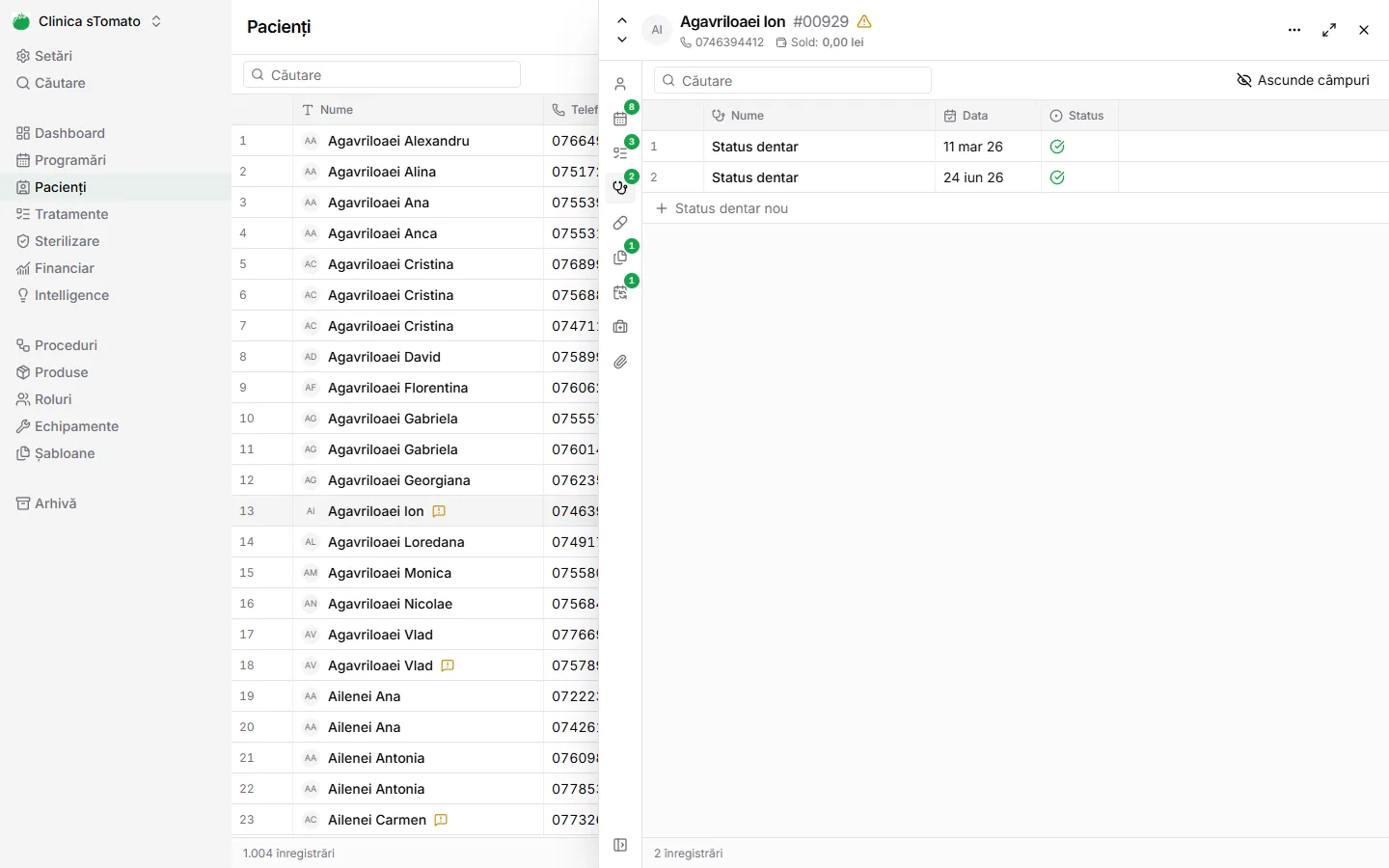
Tab-ul Status dentar → Status dentar nou deschide odontograma:
- alegi Dentiție permanentă sau Dentiție temporară;
- dai clic pe dinte pentru a-i selecta statusul și diagnosticul (legenda arată simbolurile);
- atașezi documente digitale: radiografii, scanări intraorale, fotografii. Ele rămân legate de statusul dentar din momentul respectiv.
Spre deosebire de formularele de consimțământ, statusul dentar este intern clinicii și rămâne editabil. Fă câte un status nou la momentele importante (prima consultație, după finalizarea unui plan) ca să ai evoluția în timp.
Rețete
Tab-ul Rețete → Rețetă nouă. Înainte de prima rețetă:
- setează Serie rețete (și numărul de început) în Setări → Medical;
- adaugă șabloanele de rețete în Șabloane → Rețete: pentru fiecare diagnostic, prescripția standard (Rp.). Fără șabloane, lista de diagnostice e goală și fiecare rețetă se scrie de la zero. Vezi Șabloane → Rețete.
Apoi:
- Fiecare rețetă primește automat următorul număr din serie, care nu se mai poate modifica.
- Alegi diagnosticul, iar Rp. (medicamentele, doza, posologia) se completează din șablon sau din ultima rețetă cu același diagnostic.
- La tipărire, rubrica Semnătura și parafa medicului rămâne goală, pentru semnătura și parafa de mână.
Atașamente
Tab-ul Atașamente e o vedere de ansamblu: adună într-o singură listă toate fișierele pacientului, din întreaga fișă:
- radiografiile, scanările și fotografiile atașate la statusurile dentare;
- fișierele atașate în comentariile planurilor de tratament.
Fișierele se încarcă acolo unde își au contextul (în statusul dentar, în planul de tratament etc.), iar aici le găsești pe toate, fără să le cauți prin fiecare document.
Spațiul de stocare depinde de abonament (Setări → Utilizare).
Ștergerea unui pacient
Din meniul rândului (⋯ → Șterge). Ștergerea este definitivă: pacientul nu trece prin Arhivă, iar istoricul și fișierele lui atașate se șterg odată cu el. Pentru duplicate folosește Unește, nu ștergerea.
Cine poate face ce
Permisiunile implicite (se pot schimba pe tip de rol din Roluri → Permisiuni roluri, vezi Echipă și permisiuni):
| Acțiune | Administrator | Asistent | Recepție | Igienist | Medic |
|---|---|---|---|---|---|
| Lista Pacienți, fișa pacientului | ✓ | ✓ | ✓ | ✓ | — |
| Pacient nou, modificare date, import/export | ✓ | ✓ | ✓ | ✓ | — |
| Unește duplicate, Șterge pacient | ✓ | ✓ | ✓ | ✓ | — |
| Sold (vizibil în listă și în fișă) | ✓ | ✓ | ✓ | — | — |
| Formulare (trimitere, completare) | ✓ | ✓ | ✓ | ✓ | vede toate, editează ale lui |
| Status dentar | ✓ | ✓ | ✓ | ✓ | vede toate, editează ale lui |
| Rețete | ✓ | ✓ | ✓ | ✓ | ✓ |
| Recall-uri | ✓ | ✓ | ✓ | ✓ | vede toate, editează ale lui |
Medicii nu au implicit acces la modulul Pacienți. Ei lucrează cu pacientul din programare și din planul de tratament: proceduri, status dentar, rețete, recall-uri. Dacă vrei ca medicii să vadă lista de pacienți și fișa completă, acordă-le permisiunea Pacienți din Roluri → Permisiuni roluri (de ex. „Vizualizare toate, fără editare”).
Soldul pacientului e vizibil doar rolurilor cu permisiunea Chitanțe & facturi.