
Echipă și permisiuni
Roluri
Roluri listează membrii echipei și rolul fiecăruia. Un clic pe membru deschide fișa lui; la medici, fișa conține și tab-ul Proceduri cu onorariile și duratele proprii.
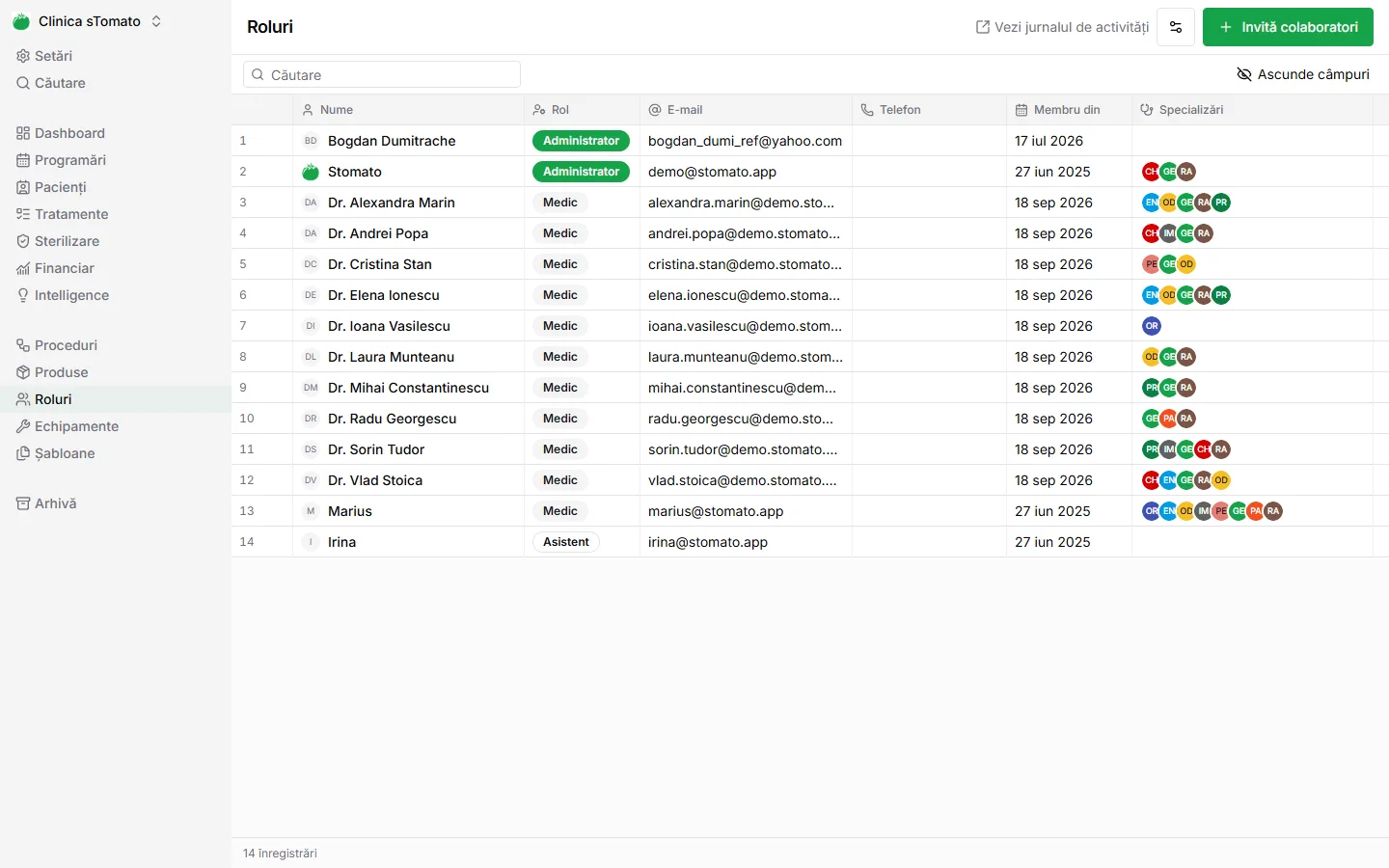
Invitarea unui membru
Invită colaboratori → email + rol (+ sedii, la clinicile cu mai multe sedii). După ce alegi rolul, fereastra îți arată permisiunile lui. Persoana primește un email. Linkul invitației se poate copia și din meniul rândului (Copie linkul invitației), de exemplu ca să-l trimiți pe WhatsApp.
Un utilizator poate fi membru în mai multe clinici. Trece între ele din selectorul de clinică (stânga-sus).
Tipuri de rol
| Rol | Pe scurt |
|---|---|
| Administrator | Acces complet, inclusiv setări, roluri, rapoarte și Intelligence |
| Medic | Programări, planurile și procedurile proprii, formulare, status dentar, recall-uri, rețete. Fără încasări, rapoarte, stoc |
| Igienist | Ca Asistentul, dar fără încasări |
| Asistent | Pacienți, programări, planuri, stoc, furnizori, sterilizare, încasări și facturi. Fără setări și rapoarte |
| Recepție | Pacienți, programări, planuri, formulare, recall-uri, încasări și facturi. Fără stoc și sterilizare |
Medicii (și Administratorii, Igieniștii) apar în lista de medici la programări și în planuri. Asistenții și recepția nu apar.
Permisiunile implicite, pe module
Permisiunile unui rol se văd direct în aplicație, în fereastra Invită colaboratori: când alegi rolul, fereastra afișează ce poate face acel rol. Așa verifici accesul înainte să trimiți invitația. Tabelul de mai jos le rezumă:
| Modul | Administrator | Medic | Igienist | Asistent | Recepție |
|---|---|---|---|---|---|
| Setări clinică, unit-uri | ✓ | — | — | — | — |
| Roluri | ✓ | — | — | — | — |
| Pacienți | ✓ | — | ✓ | ✓ | ✓ |
| Programări | ✓ | toate vizibile, editează proprii | ✓ | ✓ | ✓ |
| Planuri de tratament | ✓ | doar proprii | ✓ | ✓ | ✓ |
| Proceduri (catalog) | ✓ | doar proprii | vizualizare | vizualizare | vizualizare |
| Formulare, status dentar, recall-uri | ✓ | editează proprii | ✓ | ✓ | ✓ |
| Rețete | ✓ | ✓ | ✓ | ✓ | ✓ |
| Produse, stoc, furnizori | ✓ | — | ✓ | ✓ | — |
| Sterilizare | ✓ | — | ✓ | ✓ | — |
| Chitanțe & facturi | ✓ | — | — | ✓ | ✓ |
| Rapoarte | ✓ | — | — | — | — |
| Intelligence | ✓ | — | — | — | — |
Nivelurile posibile pentru o permisiune: fără acces, Vizualizare toate, fără editare, Doar intrările proprii, Vizualizare toate, editare proprii, Acces complet.
Personalizarea permisiunilor
Din pagina Roluri → Permisiuni roluri setezi permisiunile implicite pe tip de rol, pentru toată clinica. Exemple:
- recepția să vadă rapoartele financiare;
- medicii să poată încasa plăți (Chitanțe & facturi). Implicit nu pot, chiar dacă își editează planurile; dreptul de a încasa se acordă separat;
- asistenții să nu aibă acces la încasări.
Modificările se aplică la următoarea autentificare a utilizatorilor cu acel rol. Valorile implicite readuce setările standard.
Transferul pacienților
Când un medic pleacă din clinică: meniul rândului → Transferă pacienții. Toți pacienții și tot istoricul medicului (programări, planuri, proceduri din planuri, recall-uri, lista de așteptare, formulare, atașamente) trec la alt medic. Operațiunea nu se poate anula.
Ștergerea unui membru
Meniul rândului → Șterge. Pentru un medic cu istoric, fă întâi transferul pacienților.
Jurnalul de activitate
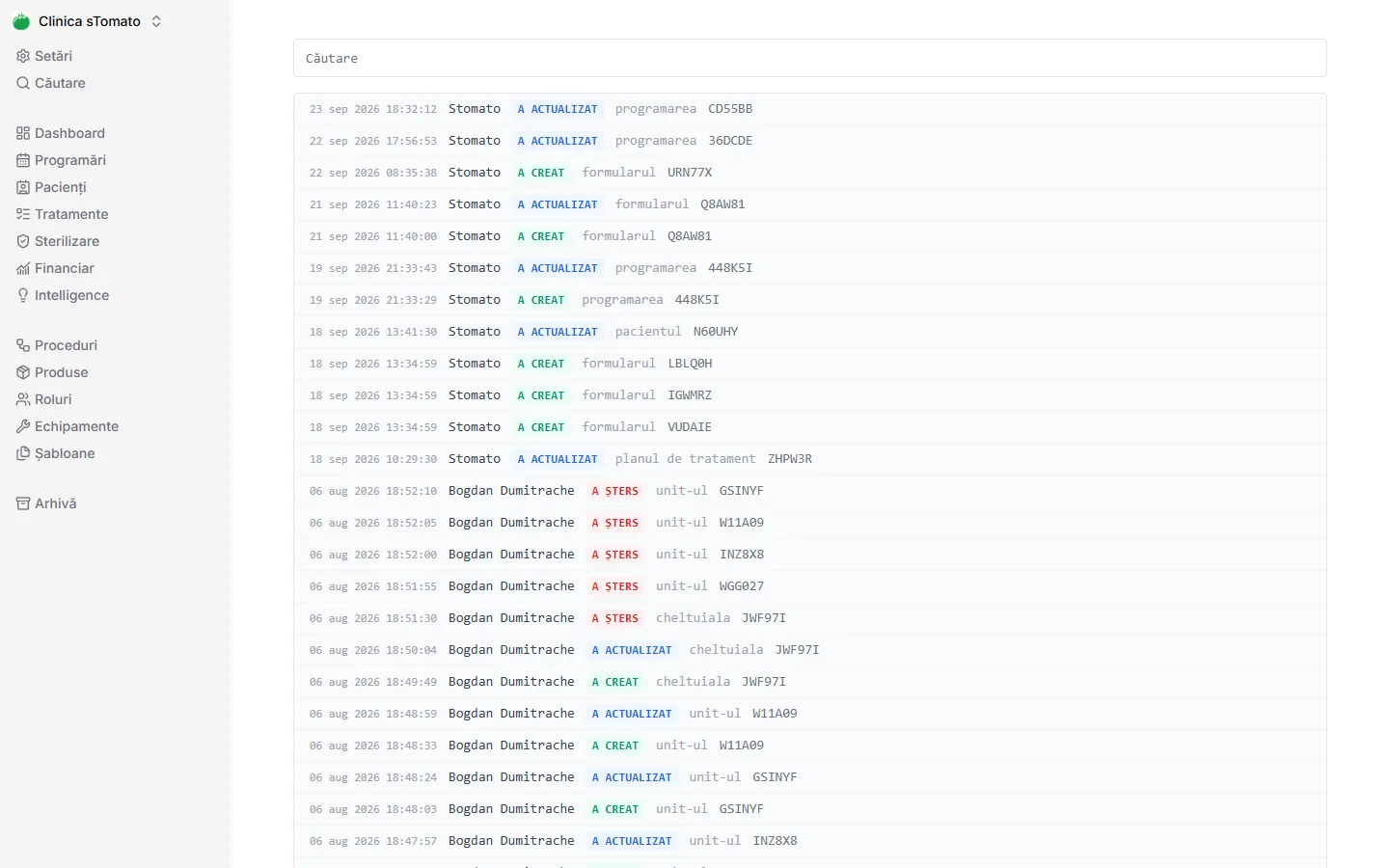
Roluri → Vezi jurnalul de activitate: cine ce a creat, modificat sau șters și când. Se păstrează 6 luni.
Mai multe sedii
La clinicile cu mai multe sedii (abonamentul Clinic Intelligence):
- fiecare membru poate fi restricționat la anumite sedii (Acces locații în fișa rolului sau la invitație). Fără restricție, vede toate sediile;
- utilizatorul lucrează mereu pe un sediu activ, ales din selectorul de clinică (
Clinică — Sediu); - pacienții, catalogul de proceduri și produse, șabloanele și datele fiscale sunt comune tuturor sediilor;
- unit-urile, programările, planurile, încasările, cheltuielile atribuite, stocul și sterilizarea sunt pe sediu;
- analiza pe toate sediile se face în Intelligence → Toate locațiile.
Restricțiile se aplică la următoarea autentificare. Sediile se gestionează în Setări → Locații.